



















¿Cómo mejorar la calidad de un logo para tus impresiones?
Cuando nos confías la impresión de tus diseños, la calidad del archivo determina directamente el resultado final. Un logo mal definido puede causar contornos borrosos, colores alterados o un resultado pixelado. En un contexto profesional, esto puede dañar la imagen de tu empresa o marca. Invertir tiempo en mejorar tus archivos de impresión es, por lo tanto, esencial para una transferencia impecable.
¿Qué es un logo de buena o mala calidad?
Un logo de buena calidad se distingue por su nitidez, sus colores precisos y su capacidad de ser ampliado o reducido sin perder resolución. Estas son las características de un buen logo:
-
Archivo vectorial: un archivo vectorial puede ser ampliado o reducido sin perder resolución, nunca estará pixelado. Debe estar en formato PDF o AI.
-
Alta resolución: Si el archivo es una imagen (PNG, JPG), debe tener una resolución de 300 DPI (puntos por pulgada) para evitar cualquier efecto de pixelación.
-
Fondo transparente: Es preferible trabajar sobre un fondo transparente, sin fondo blanco o negro que podría imprimirse e interferir con el textil.
-
Colores bien definidos: Los colores están en modo CMYK (Cian, Magenta, Amarillo, Negro), adaptado a la impresión.
Un logo de mala calidad, en cambio, a menudo presenta defectos que perjudican la impresión, en particular:
-
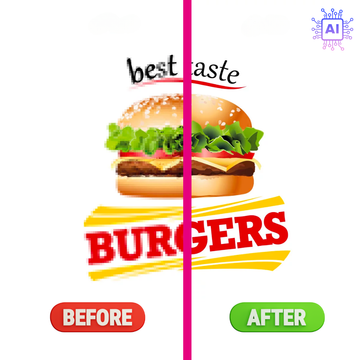
Una baja resolución, lo que provoca contornos borrosos y/o pixelación.
-
Colores no adecuados (modo RGB en lugar de CMYK). Los colores se alterarán en la impresión.
-
Detalles demasiado finos que corren el riesgo de desaparecer durante la transferencia textil.
-
Un fondo visible no deseado.

¿Cómo reconocer un logo de buena o mala calidad?
-
Analice la resolución del archivo:
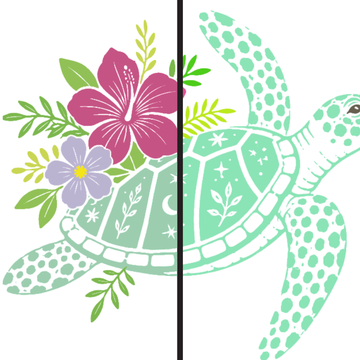
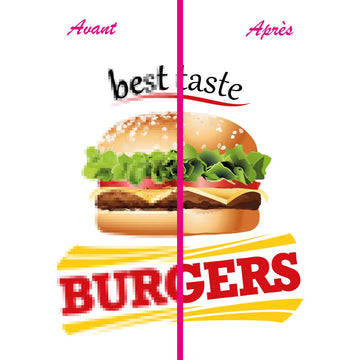
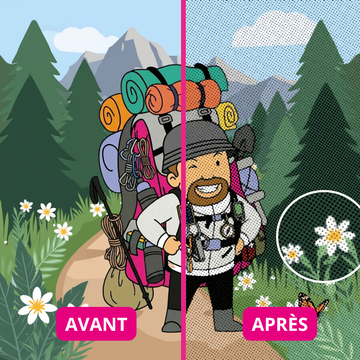
Un logo de baja resolución se verá borroso o pixelado si intentas ampliarlo. Abre el archivo en una pantalla y haz zoom al 300%. Si los contornos son irregulares o aparecen cuadrados, la resolución es insuficiente.
-
Verifique el formato del archivo:
Los archivos vectoriales (AI, PDF) garantizan una calidad óptima. Por el contrario, un archivo JPG o PNG corre el riesgo de perder nitidez si su tamaño o resolución no es adecuado.
-
Examine la finura de los detalles
Un logo con líneas extremadamente finas puede ser difícil de transferir, en DTF por ejemplo, debido a la falta de adhesivo. Aunque nuestras técnicas permiten imprimir diseños detallados, priorice contornos bien definidos y un grosor suficiente (mínimo 0,5 milímetros) para garantizar un resultado nítido y legible.
-
Controle los colores
Los colores de un logo deben definirse en modo CMYK (Cian, Magenta, Amarillo, Negro), adaptado a la impresión. Un archivo diseñado en modo RGB corre el riesgo de producir tonalidades diferentes o menos fieles en el textil.
-
Elimine los fondos no deseados
Un fondo blanco, negro o de color no deseado puede perjudicar la integración del logo en el textil. Verifique que su archivo tenga un fondo transparente, lo que permitirá una mejor adaptación al soporte final.
¿Cómo mejorar un logo para la impresión textil? 5 pasos clave
Una mala gestión del archivo, como una baja resolución o un formato inadecuado, puede comprometer el resultado de su logo en la impresión textil. Aquí le ofrecemos algunos consejos para mejorar la calidad de sus diseños:
-
Vectorice su logo
La vectorización es un paso esencial para garantizar la calidad. A diferencia de las imágenes, un archivo vectorial utiliza formas que permiten agrandar o reducir el diseño sin pérdida de nitidez. Si su logo aún no está vectorizado, utilice un software adecuado o confíe esta tarea a nuestros diseñadores gráficos.
-
Elimine el fondo
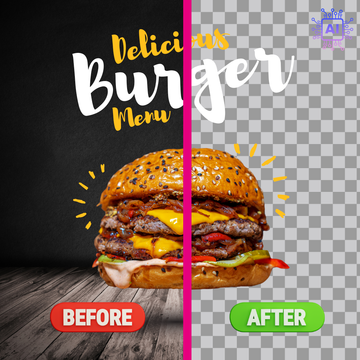
Un logo destinado a ser impreso en un textil debe tener un fondo transparente, a menos que este sea parte integral del diseño. Los formatos PNG y vectoriales permiten conservar esta transparencia. ¿No sabe cómo quitar un fondo o no tiene las herramientas necesarias? ¡Sherpa Transfert se encarga por usted! Simplificamos este paso para garantizar un archivo listo para imprimir.
-
Aumente la resolución
Si trabaja con un archivo bitmap (JPG o PNG), asegúrese de que esté en alta resolución (300 DPI mínimo). Puede pedir a un diseñador gráfico que recree su logo en un formato más adecuado.
-
Adapte el tamaño de su logo a las dimensiones deseadas
Para garantizar un resultado fiel a sus expectativas, es importante que su logo esté preparado con las dimensiones exactas deseadas una vez impreso. Asegúrese de ajustar el tamaño del diseño en función de sus necesidades antes de enviárnoslo.
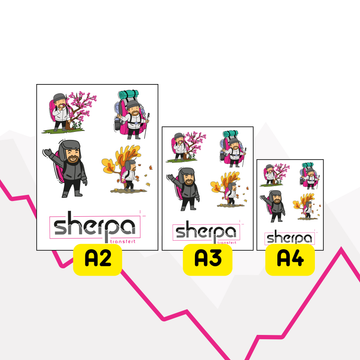
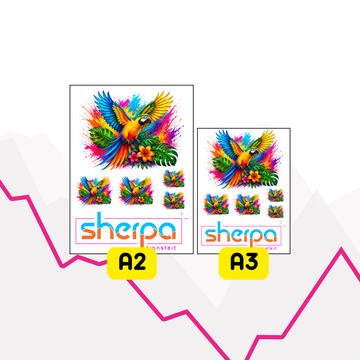
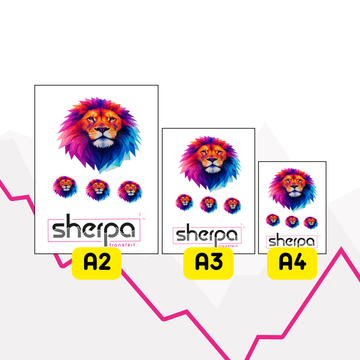
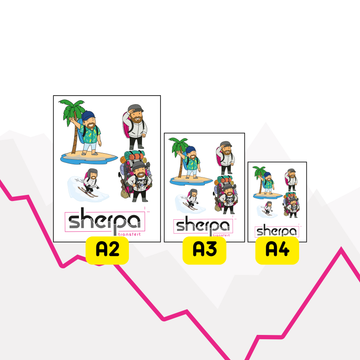
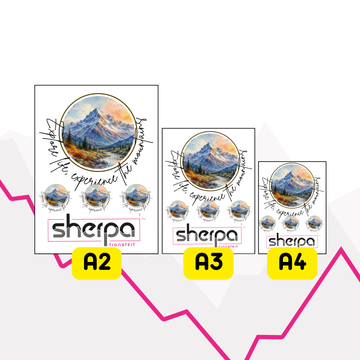
En Sherpa Transfert, los márgenes de seguridad y los sangrados ya están tenidos en cuenta, lo que le permite proporcionar un archivo de borde a borde sin riesgo de que los elementos se corten. Tenga en cuenta también que nuestros formatos difieren ligeramente de los estándares: por ejemplo, nuestro formato A4 mide 21x28 cm en lugar de los clásicos 21x29,7 cm.
Para saber más: ¿Cómo preparar sus archivos de impresión DTF?

Haga validar su archivo por un profesional
Al optimizar sus archivos, se asegura una impresión perfecta, ya sea para ropa, accesorios u otros soportes personalizables. Si tiene dudas o necesita ayuda para ajustar su logo, no dude en contactarnos.
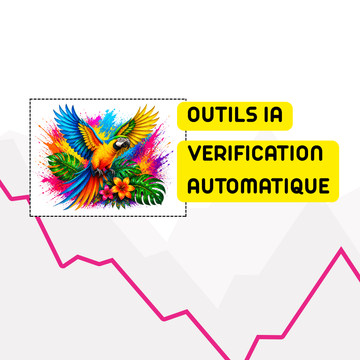
Podemos acompañarle ofreciéndole un servicio de verificación o ajuste para un resultado óptimo. ¡Nuestro equipo de diseñadores gráficos está aquí para ayudarle en cada etapa!


