







































Come migliorare la qualità di un logo per la stampa?
Quando ci affidate la stampa dei vostri design, la qualità del file determina direttamente il risultato finale. Un logo mal definito può causare contorni sfocati, colori alterati o un risultato pixelato. In un contesto professionale, ciò può nuocere all'immagine della vostra azienda o del vostro marchio. Investire tempo nel miglioramento dei vostri file di stampa è quindi essenziale per un trasferimento impeccabile!
Che cos'è un logo di buona o cattiva qualità?
Un logo di buona qualità si distingue per la sua nitidezza, i suoi colori precisi e la sua capacità di essere ingrandito o ridotto senza perdere in risoluzione. Ecco le caratteristiche di un buon logo:
-
File vettoriale: un file vettoriale può essere ingrandito o ridotto senza perdere in risoluzione, non sarà mai pixelato. Deve essere in formato PDF o AI.
-
Alta risoluzione: Se il file è un'immagine (PNG, JPG), deve avere una risoluzione di 300 DPI (punti per pollice) per evitare qualsiasi effetto di pixelizzazione.
-
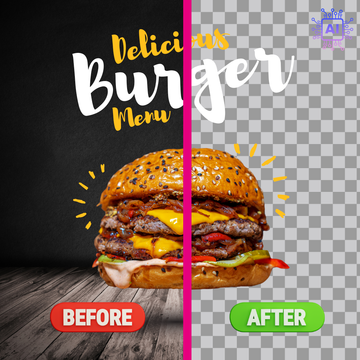
Sfondo trasparente: È preferibile lavorare su uno sfondo trasparente, senza sfondo bianco o nero che potrebbe essere stampato e interferire con il tessuto.
-
Colori ben definiti: I colori sono in modalità CMYK (Ciano, Magenta, Giallo, Nero), adatta alla stampa.
Un logo di cattiva qualità, al contrario, presenta spesso difetti che compromettono la stampa, in particolare:
-
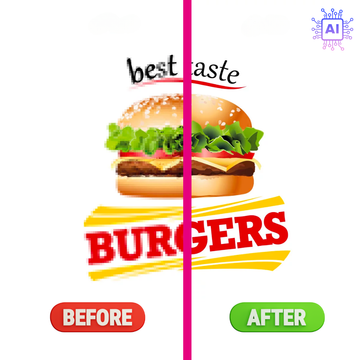
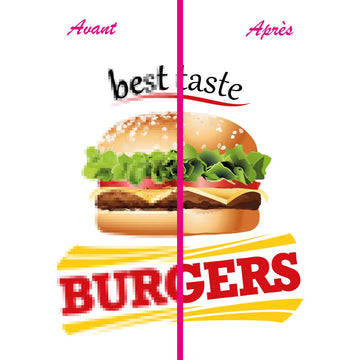
Una bassa risoluzione, che comporta contorni sfocati e/o una pixelizzazione.
-
Colori non adatti (modalità RGB invece di CMYK). I colori saranno alterati in stampa.
-
Dettagli troppo sottili che rischiano di scomparire durante il trasferimento su tessuto.
-
Uno sfondo visibile non desiderato.

Come riconoscere un logo di buona o cattiva qualità?
-
Analizzate la risoluzione del file:
Un logo a bassa risoluzione sarà sfocato o pixelato se provate ad ingrandirlo. Aprite il file su uno schermo e zoomate al 300%. Se i contorni sono irregolari o appaiono dei quadrati, la risoluzione è insufficiente.
-
Verificate il formato del file:
I file vettoriali (AI, PDF) garantiscono una qualità ottimale. Al contrario, un file JPG o PNG rischia di perdere nitidezza se la sua dimensione o risoluzione non è adeguata.
-
Esaminate la finezza dei dettagli
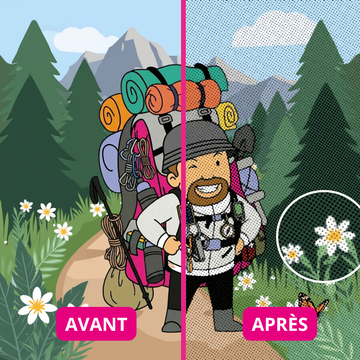
Un logo con linee estremamente sottili può essere difficile da trasferire, ad esempio con DTF, a causa della mancanza di colla. Sebbene le nostre tecniche consentano di stampare design dettagliati, privilegiate contorni ben definiti e uno spessore sufficiente (minimo 0,5 millimetri) per garantire un risultato nitido e leggibile.
-
Controllate i colori
I colori di un logo devono essere definiti in modalità CMYK (Ciano, Magenta, Giallo, Nero), adatta alla stampa. Un file progettato in modalità RGB rischia di produrre tonalità diverse o meno fedeli sul tessuto.
-
Rimuovete gli sfondi indesiderati
Uno sfondo bianco, nero o colorato non desiderato può compromettere l'integrazione del logo sul tessuto. Verificate che il vostro file abbia uno sfondo trasparente, il che consentirà un migliore adattamento al supporto finale.
Come migliorare un logo per la stampa su tessuto? 5 passaggi chiave
Una cattiva gestione del file, come una bassa risoluzione o un formato inadeguato, può compromettere il risultato del vostro logo durante la stampa su tessuto. Ecco alcuni consigli per migliorare la qualità dei vostri design:
-
Vettorializzate il vostro logo
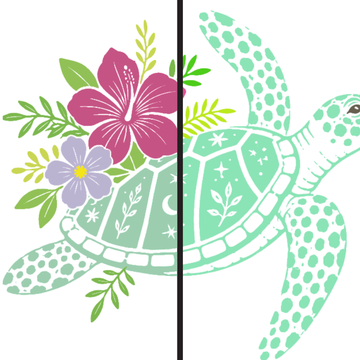
La vettorializzazione è un passaggio essenziale per garantire la qualità. A differenza delle immagini, un file vettoriale utilizza forme che consentono di ingrandire o ridurre il design senza perdita di nitidezza. Se il vostro logo non è ancora vettorializzato, utilizzate un software adatto o affidate questo compito ai nostri grafici.
-
Rimuovete lo sfondo
Un logo destinato ad essere stampato su un tessuto deve avere uno sfondo trasparente, a meno che questo non faccia parte integrante del design. I formati PNG e vettoriali consentono di mantenere questa trasparenza. Non sapete come rimuovere uno sfondo o non avete gli strumenti necessari? Sherpa Transfert se ne occupa per voi! Semplifichiamo questo passaggio per garantire un file pronto per essere stampato.
-
Aumentate la risoluzione
Se lavorate con un file bitmap (JPG o PNG), assicuratevi che sia ad alta risoluzione (minimo 300 DPI). Potete chiedere a un grafico di ricreare il vostro logo in un formato più adatto.
-
Adattate la dimensione del vostro logo alle dimensioni desiderate
Per garantire un risultato fedele alle vostre aspettative, è importante che il vostro logo sia preparato alle dimensioni esatte desiderate una volta stampato. Assicuratevi di regolare la dimensione del design in base alle vostre esigenze prima di inviarcelo.
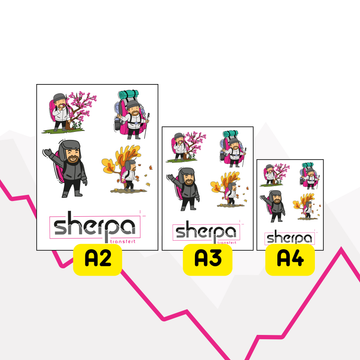
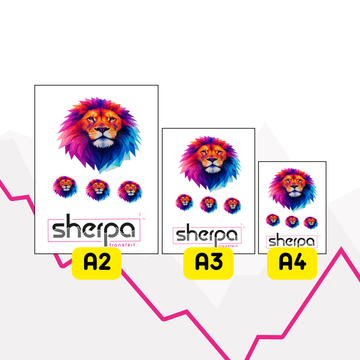
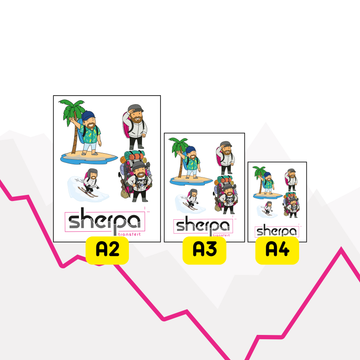
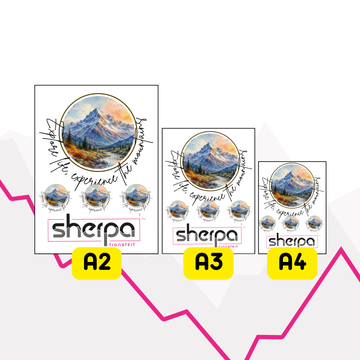
Presso Sherpa Transfert, i margini di sicurezza e le abbondanze sono già presi in considerazione, il che vi consente di fornire un file a filo senza il rischio che degli elementi vengano tagliati. Notate anche che i nostri formati differiscono leggermente dagli standard: ad esempio, il nostro formato A4 misura 21x28 cm invece dei classici 21x29,7 cm.
Per saperne di più: Come preparare i propri file di stampa DTF?

Fate convalidare il vostro file da un professionista
Ottimizzando i vostri file, vi assicurate una stampa perfetta, sia per capi di abbigliamento, accessori o altri supporti da personalizzare. Se avete dubbi o bisogno di un aiuto per regolare il vostro logo, non esitate a contattarci.
Possiamo aiutarvi offrendovi un servizio di verifica o di regolazione per un risultato ottimale. Il nostro team di grafici è a vostra disposizione per accompagnarvi in ogni fase!


